

Come creare linee di regressione in Excel
Impara a creare e interpretare le rette di regressione in Excel utilizzando diagrammi a dispersione, linee di tendenza e il pacchetto di strumenti Analisi dei dati per ottenere risultati efficaci.
Punti Salienti
- Istruzioni dettagliate per la creazione di linee di regressione
- Panoramica completa dei grafici a dispersione e delle linee di tendenza
- Introduzione al ToolPak per l'analisi dei dati
- Suggerimenti per l'interpretazione e la personalizzazione delle linee di regressione
- Tecniche avanzate e scorciatoie per l'analisi dei dati
L'analisi dei dati è una competenza fondamentale nel mondo odierno basato sui dati e Microsoft Excel è un potente strumento a questo scopo.
Una tecnica essenziale è la creazione di linee di regressione, che possono aiutarti a comprendere le relazioni tra le variabili e fare previsioni.
In questa guida ti insegneremo come creare linee di regressione in Excel utilizzando grafici a dispersione, linee di tendenza e Data Analysis ToolPak.
Seguendo le nostre istruzioni passo passo e i consigli degli esperti, sarai in grado di sfruttare tutto il potenziale delle linee di regressione nei tuoi progetti di analisi dei dati.
Domande frequenti
Prima di cimentarsi nella creazione di rette di regressione in Excel, è fondamentale comprendere i concetti di base della linear regression
Cos'è la regressione lineare?
La regressione lineare è un metodo statistico che modella la relazione tra una variabile dipendente e una o più variabili indipendenti adattando una linea retta ai dati.
Quando utilizzare la regressione lineare?
Utilizzare la regressione lineare quando si desidera prevedere una variabile dipendente continua basata su una o più variabili indipendenti e quando la relazione tra le variabili è lineare.
Esempio di regressione lineare
Previsione dei prezzi delle case (variabile dipendente) in base alla metratura (variabile indipendente). All’aumentare della metratura, i prezzi delle case di solito aumentano in modo lineare.
È facile fare una regressione lineare?
Sì, è relativamente semplice eseguire una regressione lineare, soprattutto con strumenti software come Excel, che forniscono funzioni integrate per eseguire l'analisi.
Posso eseguire la regressione lineare in Excel?
Sì, puoi eseguire una regressione lineare in Excel utilizzando metodi come il grafico a dispersione con una linea di tendenza o il Data Analysis ToolPak.
Qual è il modo migliore per creare linee di regressione in Excel?
Il metodo migliore dipende dalle tue esigenze. Per una visualizzazione semplice, utilizzare un grafico a dispersione con una linea di tendenza. Per informazioni statistiche più approfondite, utilizzare il Data Analysis ToolPak.

🌟 TRASFORMA LE TUE COMPETENZE SUI DATI DURANTE LA NOTTE
Dati di esempio per l'analisi di regressione
La tabella seguente fornisce un set di dati di esempio per esercitarsi nella creazione di linee di regressione in Excel. Per copiare i dati, fai semplicemente clic sul collegamento "Copia dati negli appunti" e i dati saranno pronti per essere incollati direttamente nel tuo foglio di lavoro Excel. Segui i passaggi descritti nell'articolo per eseguire l'analisi di regressione lineare su questi dati di esempio.
| Spesa pubblicitaria (X) | Fatturato delle vendite (Y) |
|---|---|
| 1 | 10 |
| 2 | 15 |
| 3 | 19 |
| 4 | 24 |
| 5 | 29 |
| 6 | 34 |
| 7 | 38 |
| 8 | 43 |
| 9 | 48 |
| 10 | 52 |
Linee di regressione in Excel:
Grafici a dispersione e linee di tendenza
Per creare linee di regressione in Excel, puoi utilizzare il grafico a dispersione integrato con una linea di tendenza. Segui queste istruzioni passo passo:
1. Prepara i tuoi dati: organizza i dati in due colonne, una per la variabile indipendente (asse x) e un'altra per la variabile dipendente (asse y).
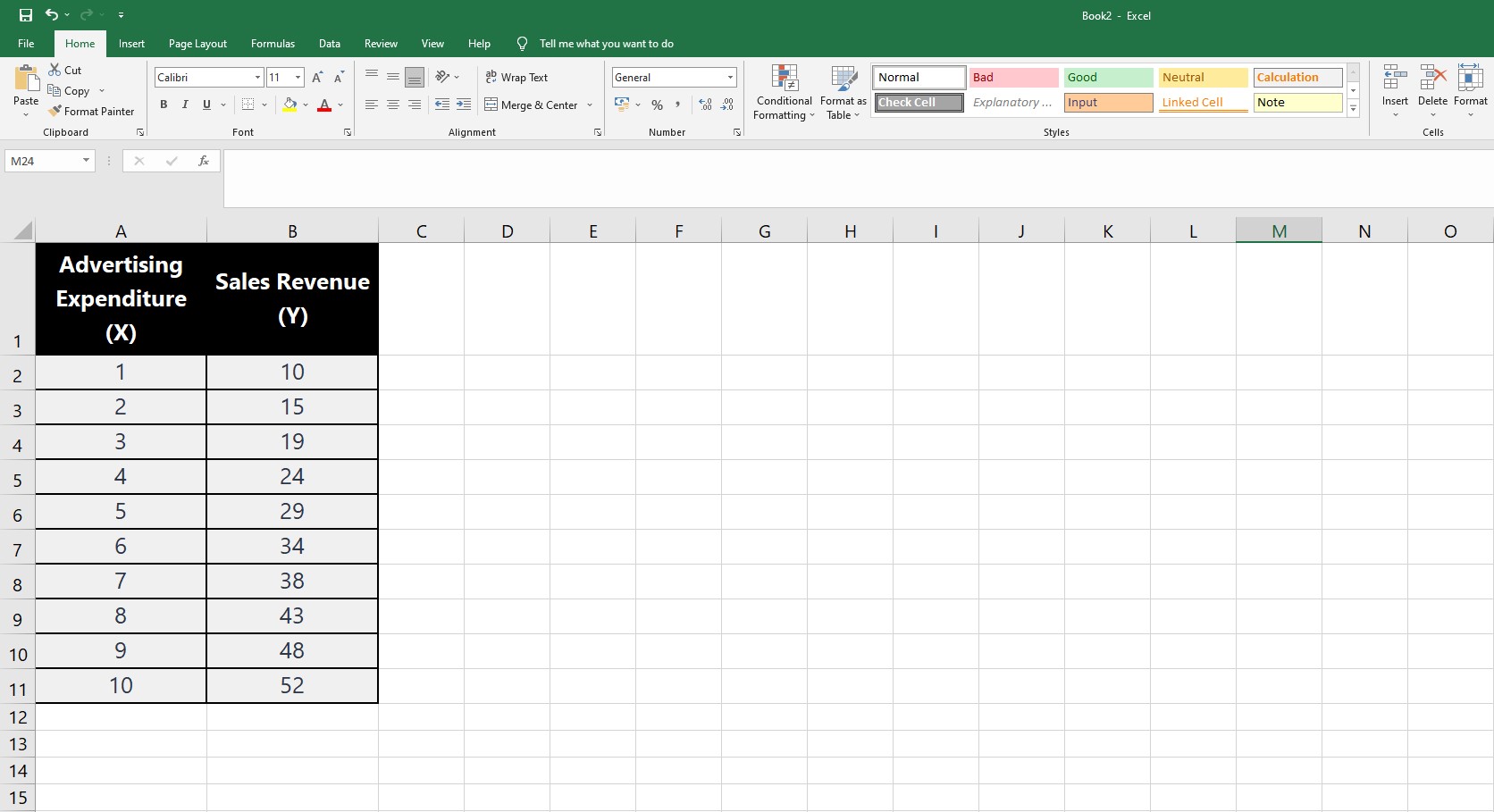
2. Seleziona i dati: fai clic e trascina per selezionare l'intervallo di dati che desideri utilizzare per il grafico a dispersione, includendo sia la colonna della variabile indipendente che quella della variabile dipendente.
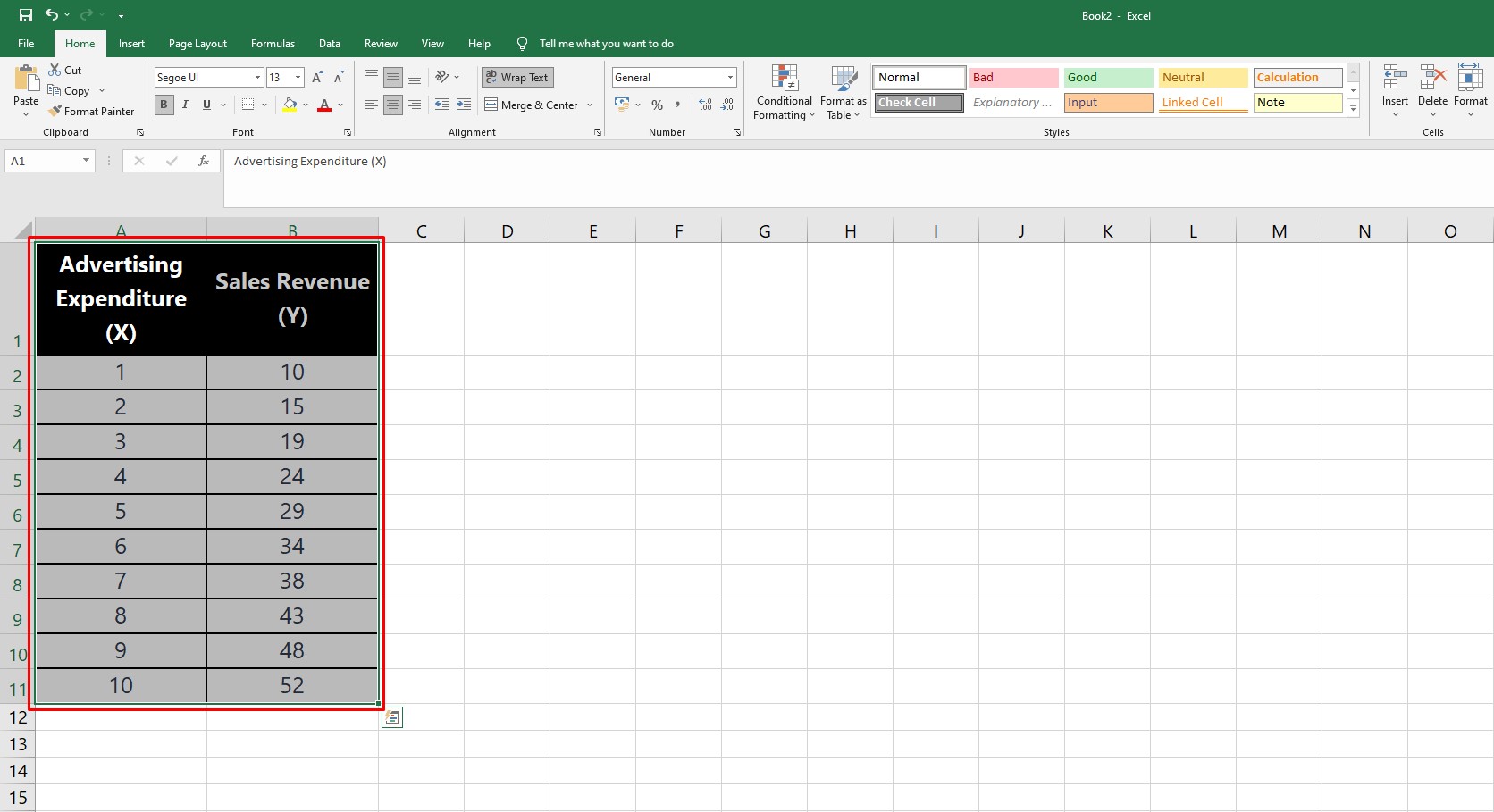
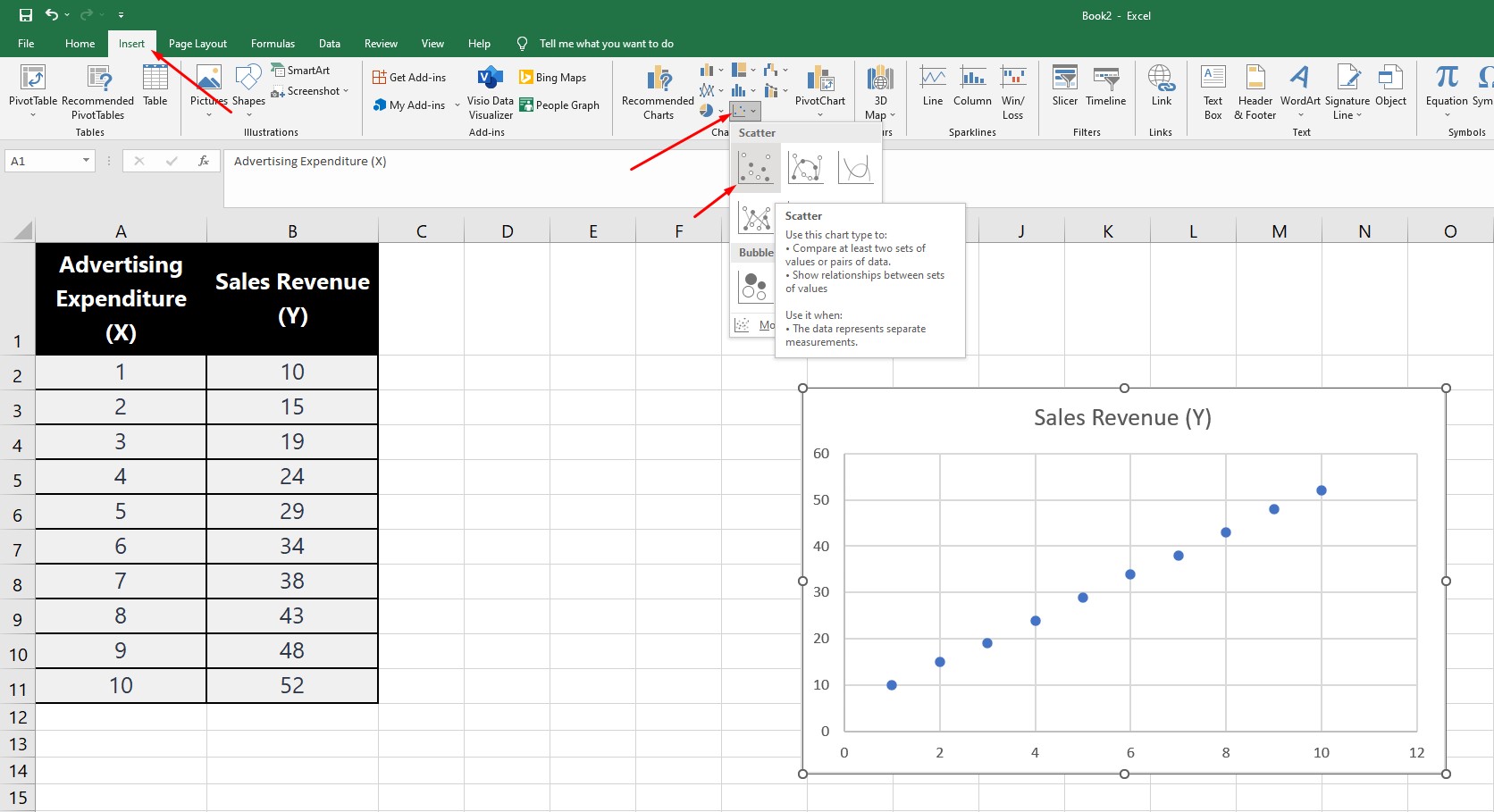
3. Inserire un grafico a dispersione: nella barra degli strumenti di Excel, andare alla scheda "Inserisci", fare clic sull'icona "Inserisci grafico a dispersione (X, Y) o a bolle" e selezionare "Grafico a dispersione con linee rette" oppure "Grafico a dispersione" (se si preferisce aggiungere la linea di tendenza in seguito).
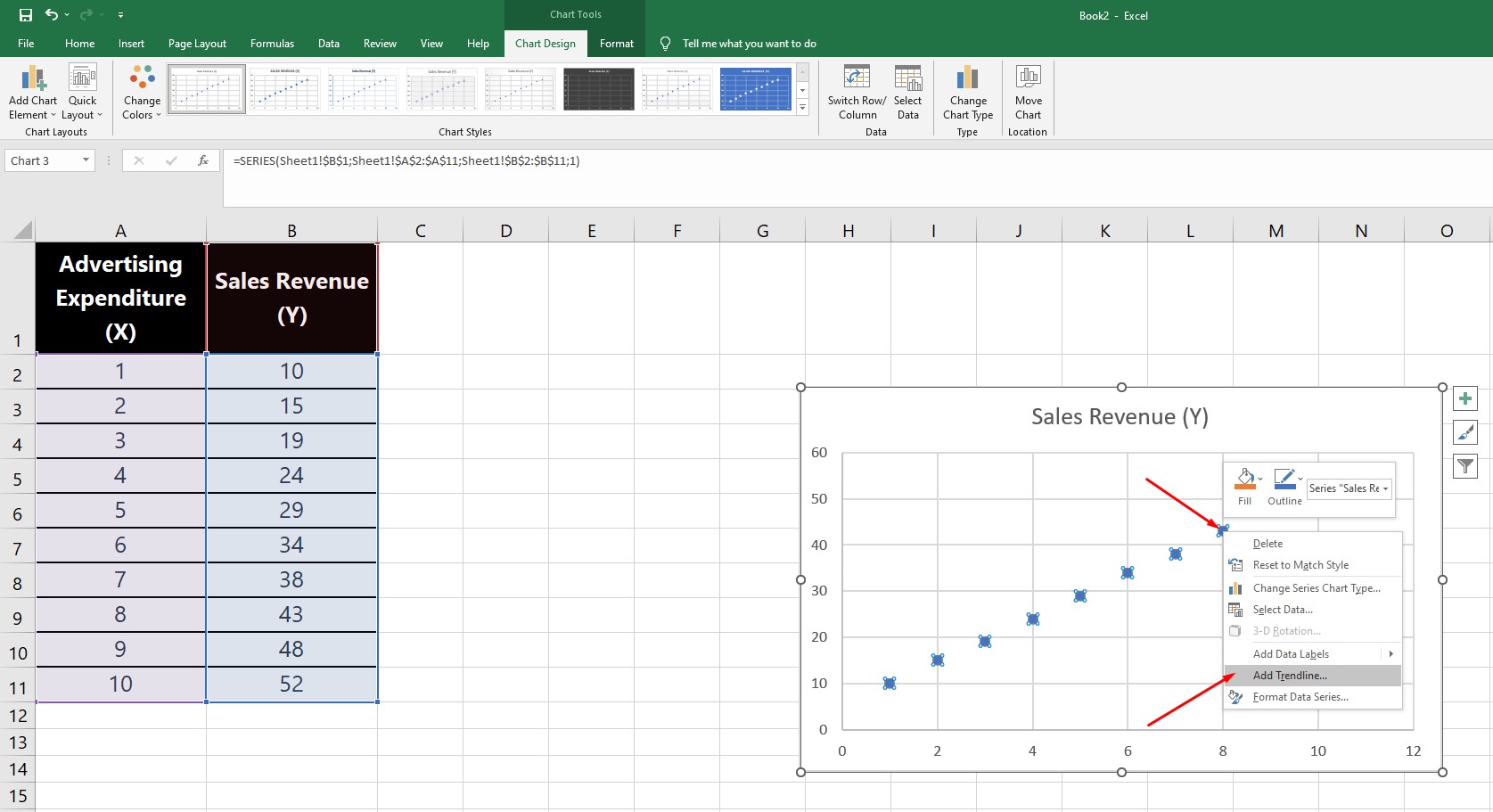
4. Aggiungere una linea di tendenza: se al passaggio 3 avete selezionato "Grafico a dispersione", dovrete aggiungere manualmente una linea di tendenza. Fate clic su un punto dati qualsiasi all'interno del grafico a dispersione, fate clic con il pulsante destro del mouse e scegliete "Aggiungi linea di tendenza" dal menu contestuale. Per impostazione predefinita, Excel aggiungerà una linea di tendenza lineare.
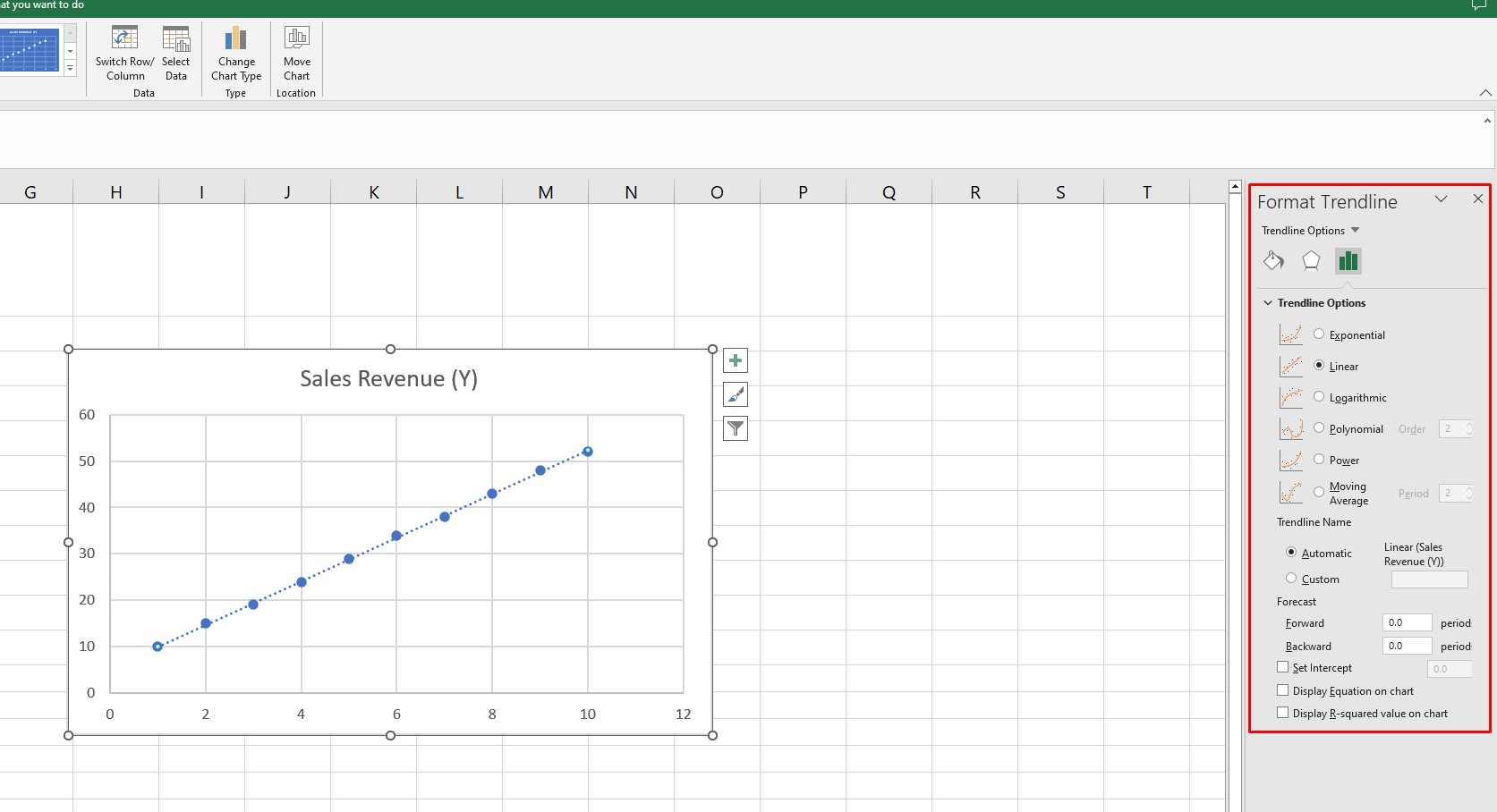
5. Personalizzare la linea di tendenza: per modificare il tipo di linea di tendenza, ad esempio polinomiale, esponenziale o logaritmica, fare doppio clic sulla linea di tendenza oppure fare clic con il pulsante destro del mouse e scegliere "Formato linea di tendenza" dal menu contestuale. Nel riquadro "Formato linea di tendenza" è possibile selezionare il tipo di regressione desiderato, regolare il colore e lo stile della linea e visualizzare l'equazione e il valore R-quadro sul grafico.
6. Interpretare i risultati: La retta di regressione rappresenta la relazione tra le variabili indipendenti e dipendenti. L'equazione (ad esempio, y = mx + b per la regressione lineare) e il valore di R-quadro possono aiutare a comprendere la forza e la direzione di questa relazione.
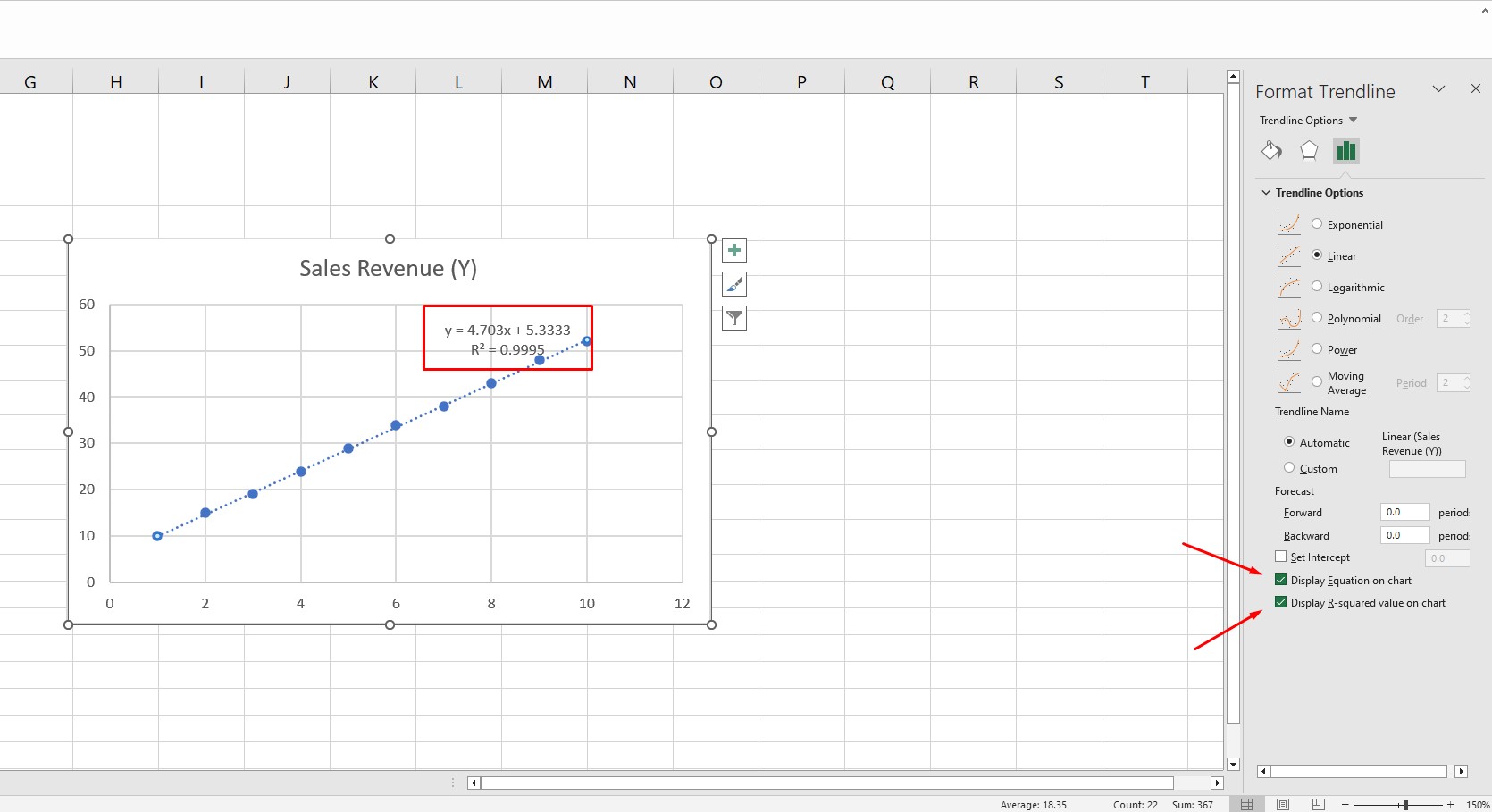
Linee di regressione in Excel:
Pacchetto di strumenti per l'analisi dei dati
Sì, esiste un altro modo per creare una linea di regressione in Excel utilizzando il Data Analysis ToolPak integrato. Questo metodo fornisce più informazioni statistiche rispetto al semplice utilizzo di un grafico a dispersione con una linea di tendenza. Ecco come farlo:
1. Abilitare il Pacchetto Strumenti di analisi dati: andate alla scheda "File", fate clic su "Opzioni" e quindi scegliete "Componenti aggiuntivi" dal menu a sinistra. In basso, nel menu a discesa "Gestisci", selezionate "Componenti aggiuntivi di Excel" e fate clic su "Vai". Selezionate la casella accanto a "Pacchetto Strumenti di analisi" e fate clic su "OK" per abilitarlo.
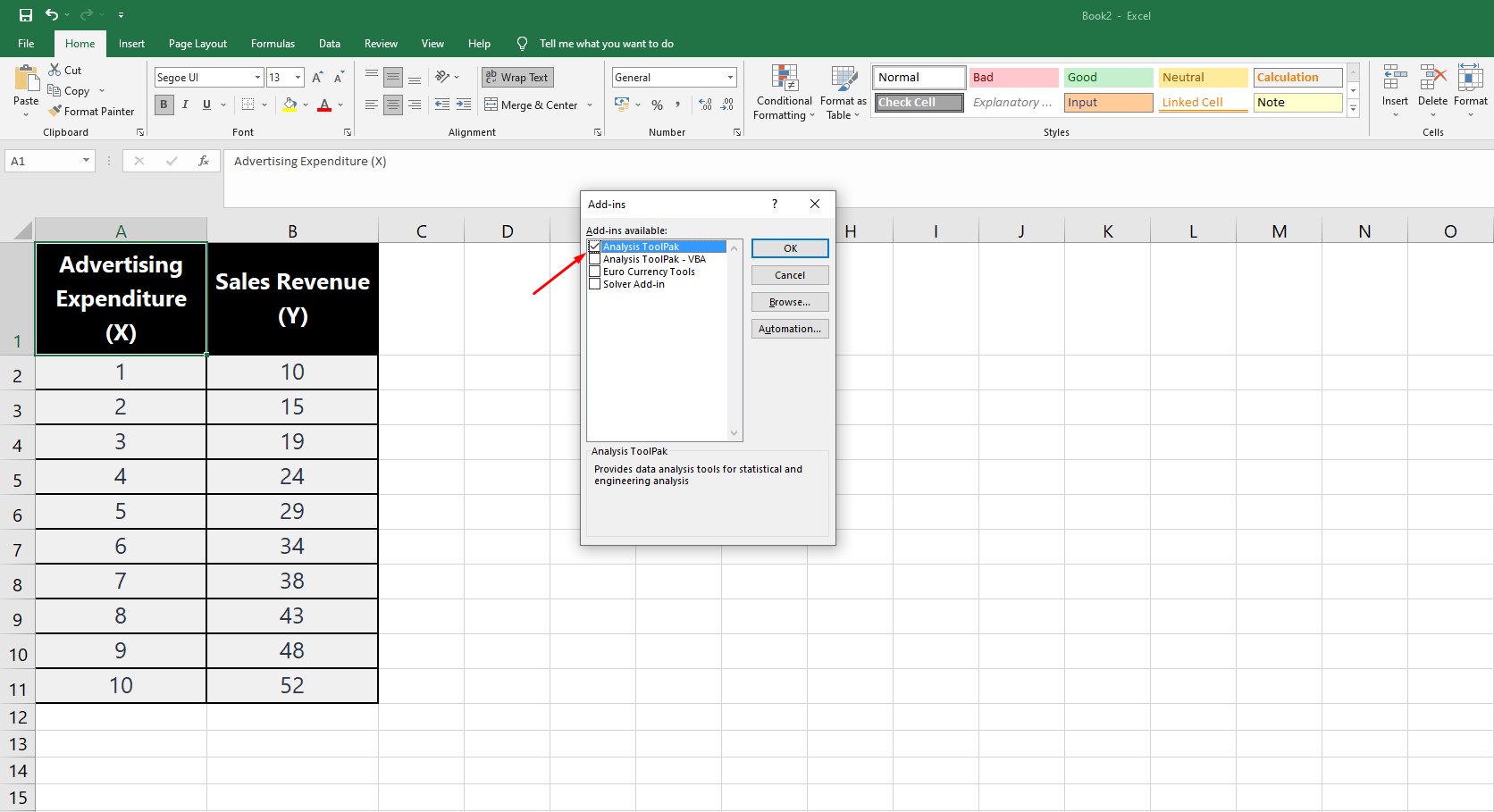
2. Prepara i tuoi dati: organizza i dati in due colonne, una per la variabile indipendente (asse x) e un'altra per la variabile dipendente (asse y).
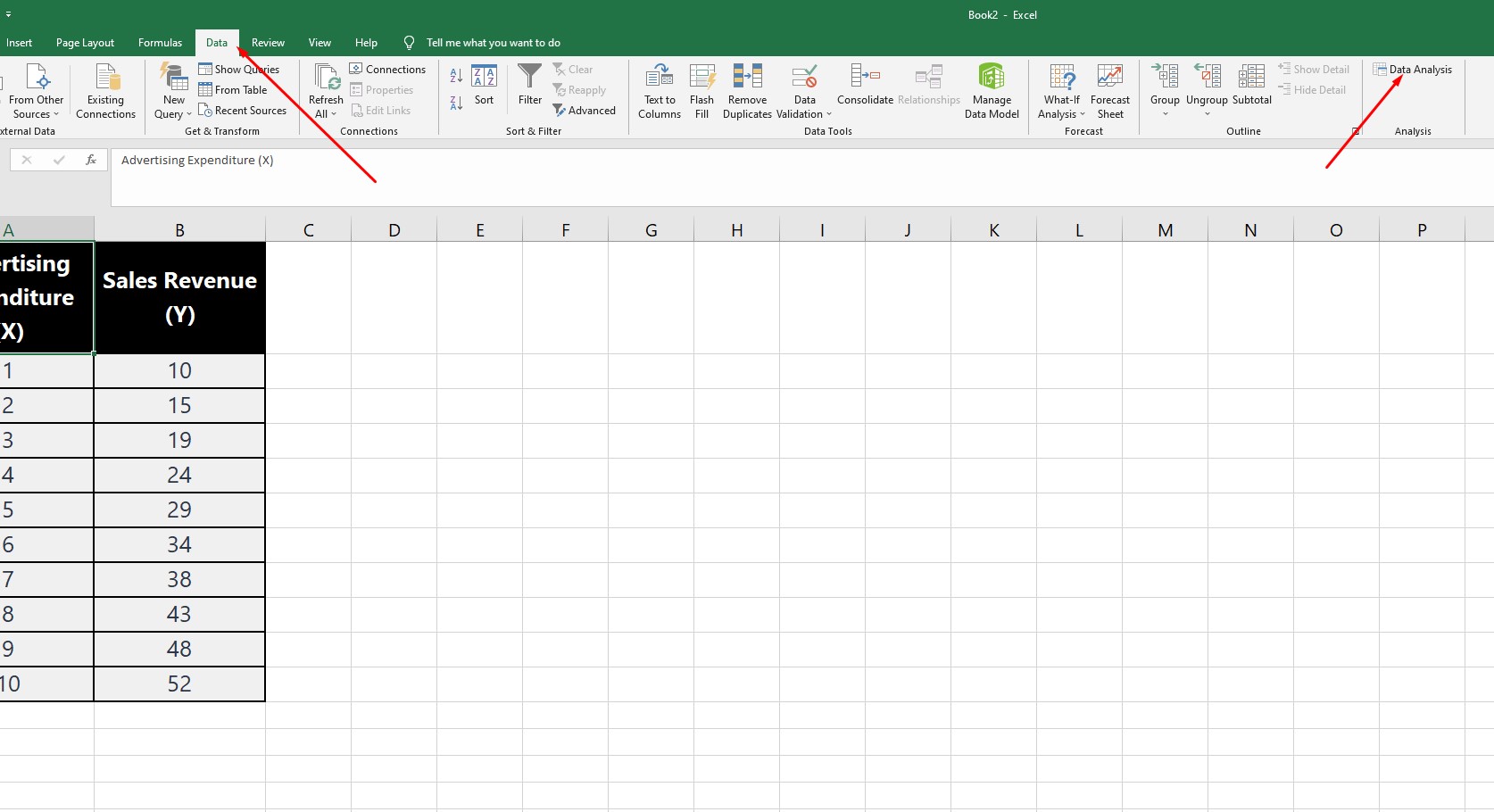
3. Aprire il Pacchetto strumenti di analisi dati: accedere alla scheda "Dati" nella barra degli strumenti di Excel e fare clic sul pulsante "Analisi dati" all'estrema destra.
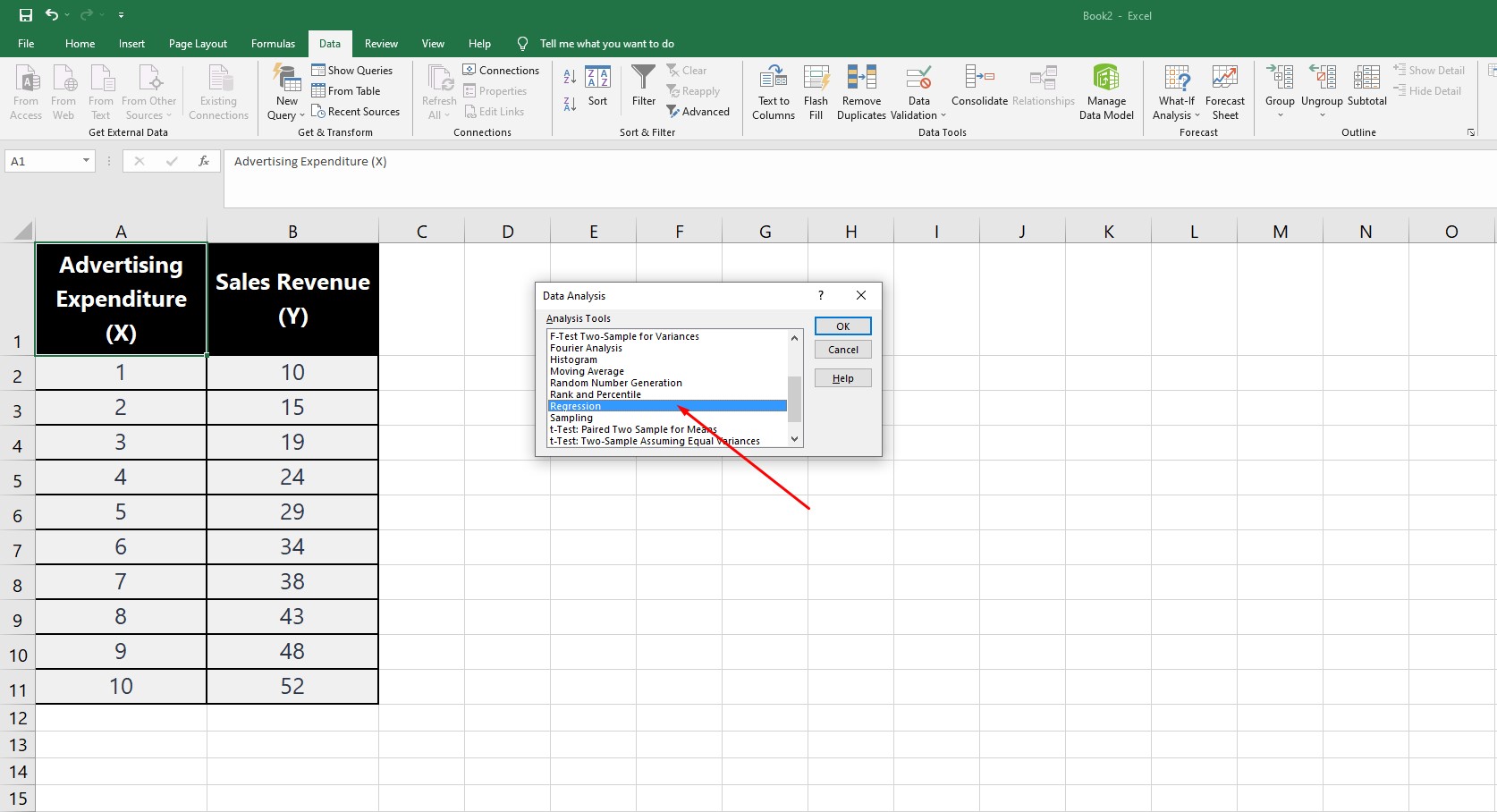
4. Selezionare "Regressione": nella finestra Analisi dati, scegliere "Regressione" dall'elenco delle analisi disponibili e fare clic su "OK".
5. Specificare i dati di input: nella finestra "Regressione" è necessario definire i dati di input per l'analisi. Per "Intervallo Y di input", selezionare la colonna contenente i dati della variabile dipendente. Per "Intervallo X di input", selezionare la colonna contenente i dati della variabile indipendente.
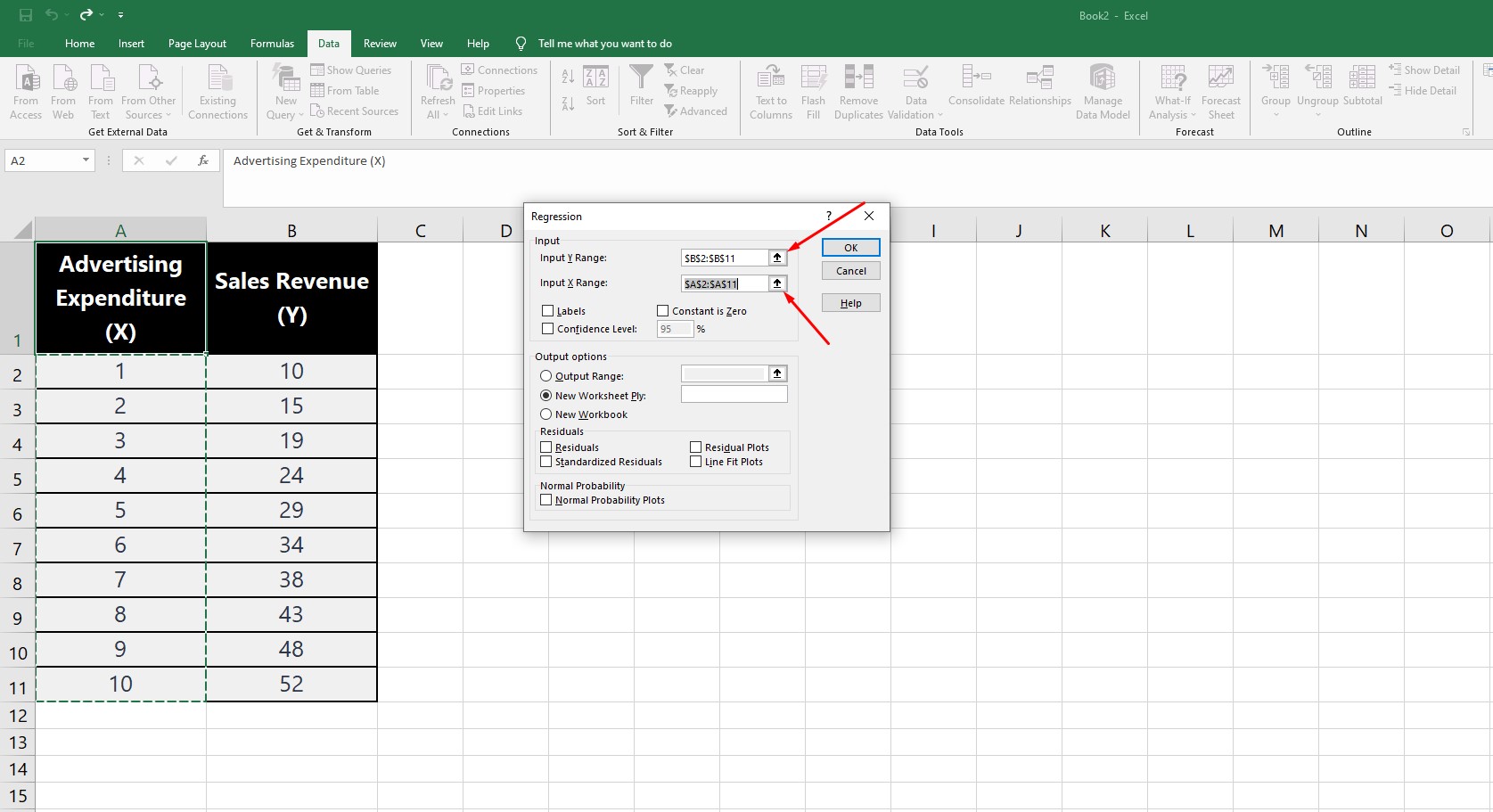
6. Scegli le opzioni di output: in "Opzioni di output" puoi scegliere dove visualizzare i risultati della regressione. Puoi creare un nuovo foglio di lavoro o visualizzare i risultati nello stesso foglio di lavoro selezionando una cella specifica come angolo in alto a sinistra.
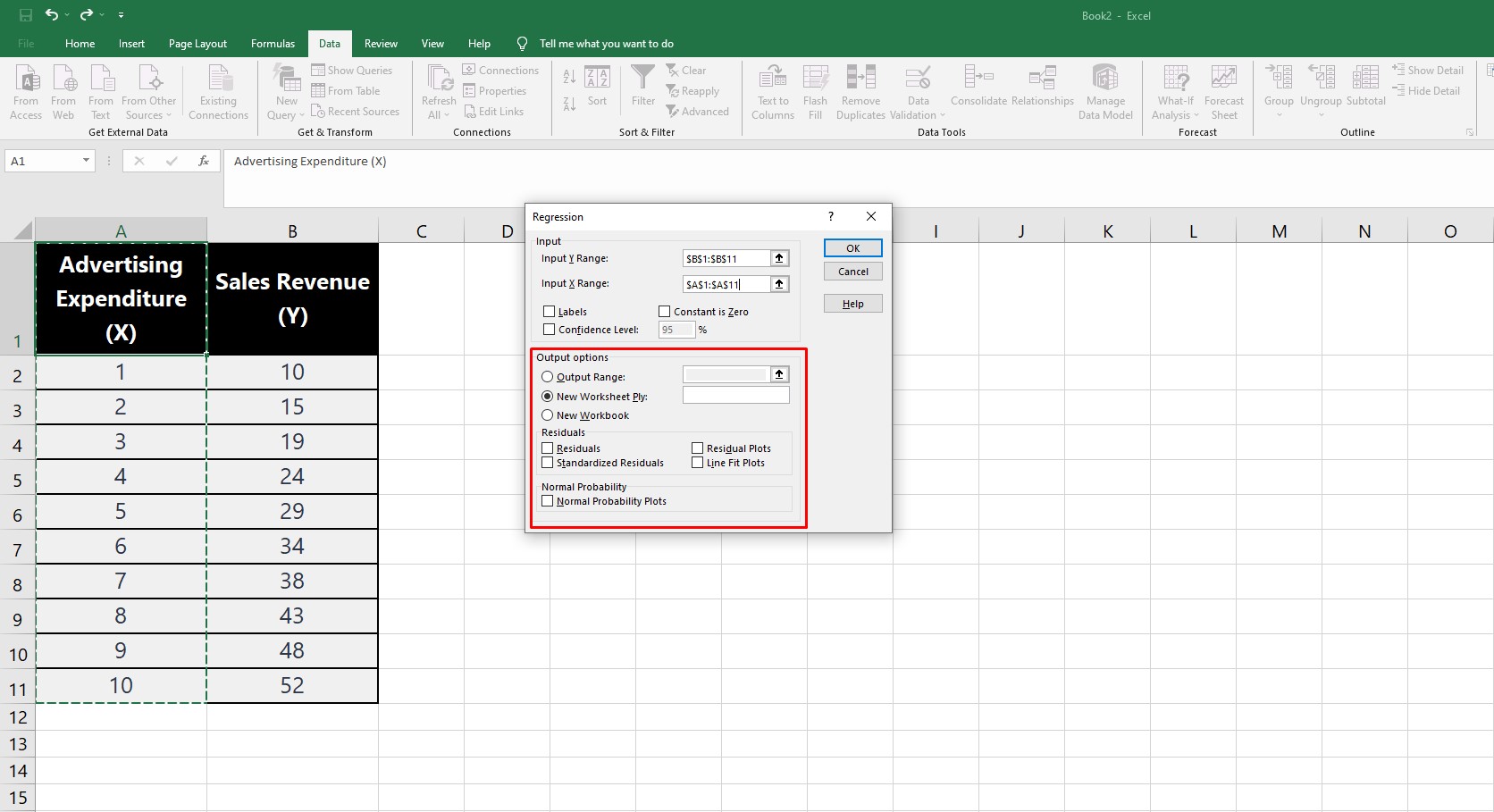
7. Esegui l'analisi: fai clic su "OK" per eseguire l'analisi di regressione. Excel genererà una tabella con diverse informazioni statistiche, tra cui l'equazione di regressione (sotto forma di intercetta e coefficienti) e il valore R-quadro.
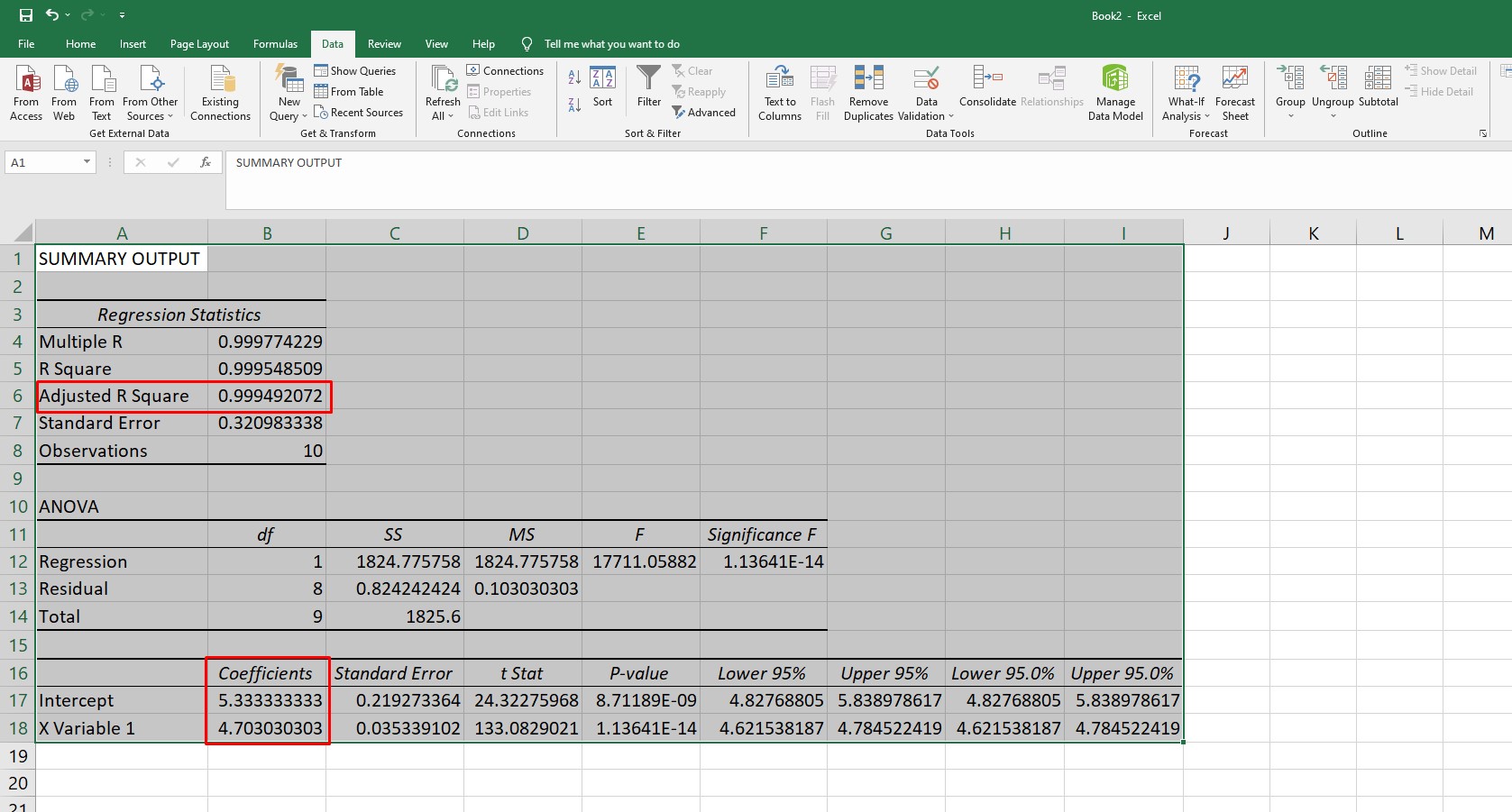
Per creare una linea di regressione con questo metodo, utilizza l'equazione di regressione risultante e applicala ai dati della variabile indipendente. È quindi possibile creare un grafico a dispersione come descritto nella risposta precedente e aggiungere i valori della linea di regressione calcolati come una nuova serie di dati.
Questo metodo alternativo fornisce informazioni statistiche più approfondite e consente una maggiore personalizzazione dell'analisi di regressione in Excel.
| Metodo | Grafico a dispersione con linea di tendenza | Pacchetto di strumenti per l'analisi dei dati |
|---|---|---|
|
Facilità d'uso |
Facile |
Moderato |
|
Visualizzazione |
Si |
No |
|
Equazione di regressione di base |
Si |
Si |
|
Valore R-quadrato |
Si |
Si |
|
Analisi statistica approfondita |
No |
Si |
|
Molteplici variabili indipendenti |
No |
Si |
|
Tipi di regressione personalizzabili |
Limitato |
Più opzioni |
Considerazioni chiave per un'analisi di regressione efficace
Oltre a creare linee di regressione in Excel, è essenziale essere consapevoli di alcune considerazioni chiave che influiscono sull'accuratezza e sull'affidabilità dell'analisi.
Comprendendo le ipotesi sottostanti, valutando i residui, conducendo test di significatività e confrontando i modelli, ti assicurerai che la tua analisi di regressione sia valida e informativa.
Questa breve panoramica evidenzia l'importanza di queste considerazioni nel contesto della regressione lineare in Excel.
Conclusione
Ci auguriamo che questa guida ti abbia aiutato a capire come creare e interpretare in modo efficace le linee di regressione in Excel.
Padroneggiando i grafici a dispersione, le linee di tendenza e il Data Analysis ToolPak, puoi sbloccare potenti funzionalità di analisi dei dati e prendere decisioni informate in base ai risultati.
Ricorda di esercitarti con queste tecniche e di sperimentare diversi set di dati.
Approfitta degli estratti GRATUITI del nostro libro digitale, lanciato di recente, e libera il tuo potenziale.
Immergiti nell'apprendimento di tecniche avanzate di analisi dei dati, nella determinazione della dimensione ottimale del campione e nella comunicazione efficace dei risultati in modo chiaro e conciso.
Clicca sul link per accedere a una miniera di informazioni: Statistica applicata: analisi dei dati.