

PSPP è un’alternativa gratuita a SPSS?




PSPP è un'alternativa gratuita a SPSS, che offre funzionalità e interfaccia utente simili. Copre le analisi più comuni ed è adatto per attività più semplici. Tuttavia, manca di capacità grafiche avanzate rispetto a SPSS.
Avete mai sentito parlare di PSPP? Abbiamo un'ottima notizia per chi desidera utilizzare il popolare pacchetto statistico SPSS per analisi dei dati e la creazione di grafici, ma non può permetterselo!
Questo articolo vi presenterà PSPP, un software gratuito creato come alternativa a SPSS, che offre un'interfaccia grafica simile!
Oggigiorno, è disponibile una vasta gamma di pacchetti software statistici. Tra i più popolari c'è SPSS. Il problema è che il suo prezzo rappresenta un fattore proibitivo per molte persone.
Il prezzo dell'abbonamento annuale può variare tra $1,290.00 e $5,730.00, a seconda che si tratti della versione base o di quella completa; l'abbonamento mensile di base costa $99.00.
A causa del suo costo elevato, la maggior parte degli utenti opta per programmi statistici gratuiti che solo talvolta soddisfano le loro esigenze.
An soluzione ideale sarebbe un pacchetto statistico gratuito, affidabile, con un'interfaccia grafica intuitiva, facile da usare e che includa un pacchetto di analisi completo!
PSPP è un software gratuito per l'analisi dei dati, concepito come alternativa a SPSS. Una sua caratteristica distintiva è la grande somiglianza tra le sue funzioni e le interfacce grafiche.
Il software consente di eseguire analisi descrittive, test t, ANOVA, regressione lineare e logistica, misure di associazione, analisi dei cluster, analisi fattoriale, analisi di affidabilità, test non parametrici, ecc.
Di seguito, esploreremo PSPP e mostreremo come eseguire alcune delle comunemente analisi statistiche più
Prima di continuare, scarica gratuitamente il PSPP cliccando qui!
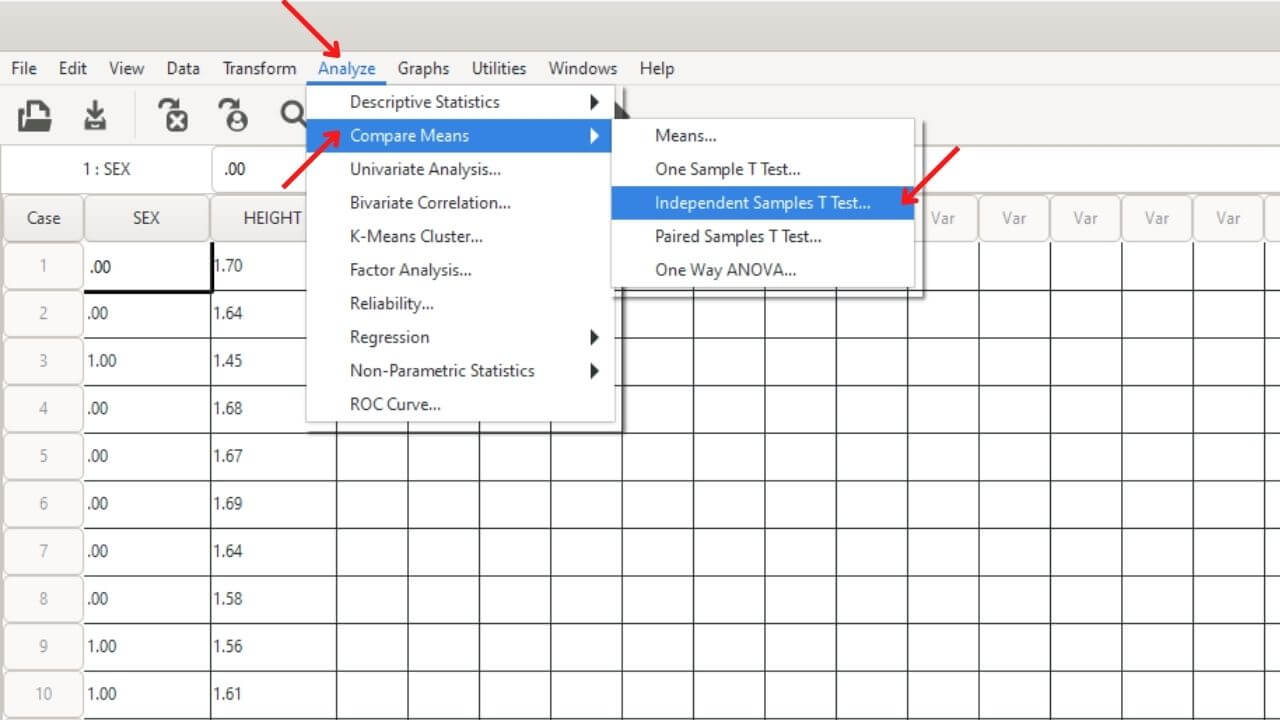
All'apertura del PSPP inserire i dati da analizzare.
La configurazione dei dati è la stessa di SPSS: ogni variabile in una colonna e ogni campione in una riga.
In the esempiopoiché confronteremo due gruppi (uomini e donne) in relazione a una variabile quantitativa (altezza in metri), avremo due colonne: sesso e peso.
In the risultati riportati di seguito, si prega di notare le seguenti informazioni:
(1) Il test di Levene ha indicato che i dati hanno varianze uguali (omoschedasticità) perché il valore p era 0.122, cioè maggiore di 0.05.
(2) Pertanto, come risultato del nostro test t, dovremmo utilizzare la linea indicata come “Varianze uguali assunte”, che aveva un valore p inferiore a 0.001; cioè, era statisticamente significativa.
(3) Concludiamo che esiste una differenza significativa tra le altezze medie degli uomini (1.67 m) e delle donne (1.54 m).
Non dimenticare di verificare la normalità dei residui prima di iniziare questa analisi: ne parleremo più avanti.
Quando abbiamo tre o più gruppi da confrontare, non possiamo usare il test t. In questi casi, usiamo il test ANOVA.
In questo esempio, confronteremo l'efficacia di tre diversi farmaci nella cura delle infezioni batteriche.
Avremo quindi due colonne (farmaco ed efficacia) poiché confronteremo tre gruppi (farmaci 1, 2 e 3) riguardo ad una variabile quantitativa (efficacia in %).
In the risultati riportati di seguito, si prega di notare le seguenti informazioni:
(1) Il test di Levene ha indicato che i dati hanno varianze uguali (omoschedasticità) perché il valore p era 0.208, cioè maggiore di 0.05.
(2) Il test ANOVA ha mostrato un valore p inferiore a 0.001; era statisticamente significativo.
(3) Pertanto, concludiamo che esiste una differenza significativa nell'efficacia media tra almeno una coppia di farmaci.
Dobbiamo controllare i risultati del test a posteriori (post hoc) per determinare quale coppia o coppie erano diverse.
Usiamo i risultati di Tukey HSD perché i residui hanno mostrato omoschedasticità. Altrimenti potremmo usare Games-Howell.
Ora possiamo vedere che il farmaco 3 era diverso da 1 e 2.
Non dimenticare di verificare la normalità dei residui prima di iniziare questa analisi: ne parleremo più avanti.
I nostri articoli completi sull'ANOVA!
Per verificare se esiste una correlazione tra due variabili quantitative, possiamo utilizzare l'analisi di correlazione di Pearson.
In questo esempio, verificheremo se esiste una correlazione tra l'altezza (cm) e il peso (kg) di un gruppo di atleti.
In the risultati riportati di seguito, si prega di notare le seguenti informazioni:
(1) Poiché PSPP crea una matrice di correlazione, le due caselle rappresentano gli stessi risultati. Prima ha testato la correlazione tra ALTEZZA x PESO e poi tra PESO x ALTEZZA, cioè la stessa cosa cambiando solo l'ordine.
(2) Il risultato è stato significativo, con p < 0.001, indicando una correlazione tra le due variabili.
(3) Il coefficiente di correlazione, r, che può variare da -1 a +1 e indica la forza e la direzione della correlazione, ha mostrato un valore di +0.95, ovvero esiste una forte correlazione positiva tra ALTEZZA e PESO.
Non dimenticare di verificare la normalità prima di iniziare questa analisi: ne parleremo più avanti.
Esistono diversi modi per verificare se un insieme di dati si adatta alla distribuzione normale.
I modi sono l'ispezione visiva dei grafici, misure riassuntive come curtosi e asimmetria e test inferenziali.
Some cruciali sui risultati:
Possiamo verificare la normalità analizzando diverse caratteristiche dei dati.
Oltre all'ispezione visiva ispezione e riepilogo misureriassuntive , esistono test inferenziali : il test di Shapiro-Wilk è stato uno dei più indicati.
(1) Test di normalità inferenziale di Shapiro-Wilk = Affinché i dati analizzati si adattino alla distribuzione normale, deve essere al di sopra del livello di significatività, p > 0.05.
(2) L'asimmetria e la curtosi devono avere valori compresi tra -1 e +1. In una distribuzione normale, entrambe le misure sono pari a zero. Tuttavia, se i loro valori sono compresi tra -1 e +1, si considera che i dati seguano in modo soddisfacente la distribuzione normale.
(3) Grafico QQ normale = I dati, rappresentati da cerchi, devono seguire la linea sul grafico.
(4) La media e la mediana devono avere valori simili.
(5) Il coefficiente di variazione deve essere inferiore al 30%.
*Coefficiente di variazione (CV) = Dividere la deviazione standard per la media e moltiplicare il risultato per 100.
Un aspetto essenziale della verifica dell'ipotesi di normalità dei test inferenziali è che dobbiamo eseguire la procedura di cui sopra dai residui dell'analisi, non dai dati grezzi.
Se l'ipotesi di normalità non è soddisfatta, è possibile provare una trasformazione.
Esistono diversi tipi di trasformazioni, come quella logaritmica e quella della radice quadrata.
Con PSPP possiamo creare diagrammi a dispersione, istogrammi e grafici a barre.
Sebbene questi siano i tipi di grafico più comunemente utilizzati, riteniamo che manchino altre opzioni.
Per il diagramma a dispersione, abbiamo bisogno di due variabili quantitative.
Abbiamo riscontrato alcuni problemi minori con PSPP, come ad esempio le limitate possibilità di creazione di grafici.
Nonostante ciò, il programma rappresenta un pacchetto completo di analisi, comprese quelle più comunemente utilizzate. Soddisferà la maggior parte degli utenti comuni.
Queste analisi includono analisi descrittiva, test t, ANOVA a una via, regressione lineare e logistica, misure di associazione, analisi dei cluster, analisi fattoriale, analisi di affidabilità, test non parametrici, ecc.
Inoltre, il programma è intuitivo e presenta un'interfaccia grafica molto simile a SPSS, il che faciliterebbe la migrazione degli utenti.
Questi fattori, uniti al fatto che è completamente gratuito, senza scadenze nascoste né pacchetti aggiuntivi a pagamento, lo rendono un eccellente software statistico per la maggior parte dei casi.
Verdetto: PSPP è un ottimo pacchetto statistico per analisi più semplici. Tuttavia, necessita di miglioramenti per la creazione di grafici di qualità.
D1: Cos'è PSPP? PSPP è un'alternativa gratuita e open-source a SPSS, che offre funzionalità e interfaccia utente simili.
D2: Come si confronta PSPP con SPSS? PSPP copre le analisi più comuni e ha un'interfaccia utente simile, ma è privo di funzionalità grafiche avanzate.
D3: PSPP è adatto per analisi dati avanzate? PSPP è adatto per attività più semplici, ma potrebbe non essere l'ideale per analisi dati più complesse che richiedono funzionalità grafiche avanzate.
D4: PSPP può eseguire l'ANOVA? Sì, PSPP può eseguire l'ANOVA a una via per confrontare tre o più gruppi.
D5: PSPP può creare diagrammi a dispersione? Sì, PSPP può creare diagrammi a dispersione, istogrammi e grafici a barre.
D6: Come posso verificare la normalità dei dati in PSPP? PSPP offre l'ispezione visiva dei grafici, le misure di riepilogo e i test inferenziali per verificare la normalità dei dati.
D7: PSPP offre opzioni di trasformazione dei dati? Sì, PSPP consente varie trasformazioni dei dati, come la trasformazione logaritmica e la trasformazione di radice quadrata.
D8: PSPP è in grado di eseguire regressioni lineari e logistiche? Sì, PSPP supporta entrambe le analisi di regressione, lineare e logistica.
D9: Il PSPP è completamente gratuito? Sì, il PSPP è gratuito, senza periodi di scadenza nascosti o pacchetti aggiuntivi.
D10: Dove posso scaricare PSPP? PSPP può essere scaricato gratuitamente dal suo sito web ufficiale.
Delve into the world of data analysis with our comprehensive guide on random sampling. Learn its importance, types, challenges, and common misconceptions.

Scopri l'interessante verità sui valori p e sul concetto di p-hacking nella ricerca scientifica e il suo impatto sull'analisi statistica.

Esplora le differenze tra il t-test e il z-test, comprendi le loro assunzioni e impara quando utilizzare ciascun test per un'analisi dei dati accurata.

Scopri come Florence Nightingale ha utilizzato la visualizzazione dei dati e i grafici a torta per rivoluzionare l'assistenza sanitaria durante la guerra di Crimea.

Scopri se il coefficiente di correlazione può essere negativo ed esplora le applicazioni del mondo reale in finanza, medicina e sport.
Scopri come evitare i comuni errori ANOVA unidirezionali, garantendo analisi accurate, conclusioni valide e approfondimenti affidabili nella tua ricerca.